ホーム画面について
ホーム画面は、Gemstone を開いたときに最初に表示される画面です。ホーム画面は エディターから直接アクセスすることもできます。
エディターからホーム画面を表示するには
- エディターの左側のツールバーの上にあるホームスクリーンアイコン
 をクリックします。
エディターに戻るには、ホーム画面の画像に戻るボタンをクリックします。
ホーム画面から、新しいプロジェクトを開始したり、既存のプロジェクトを継続したりすることができます。
ホーム画面は3つのペインで構成されている:
- 新規ファイルの作成ペイン
- テンプレート/プリセットペイン
- プロジェクト 以前のプロジェクトペイン
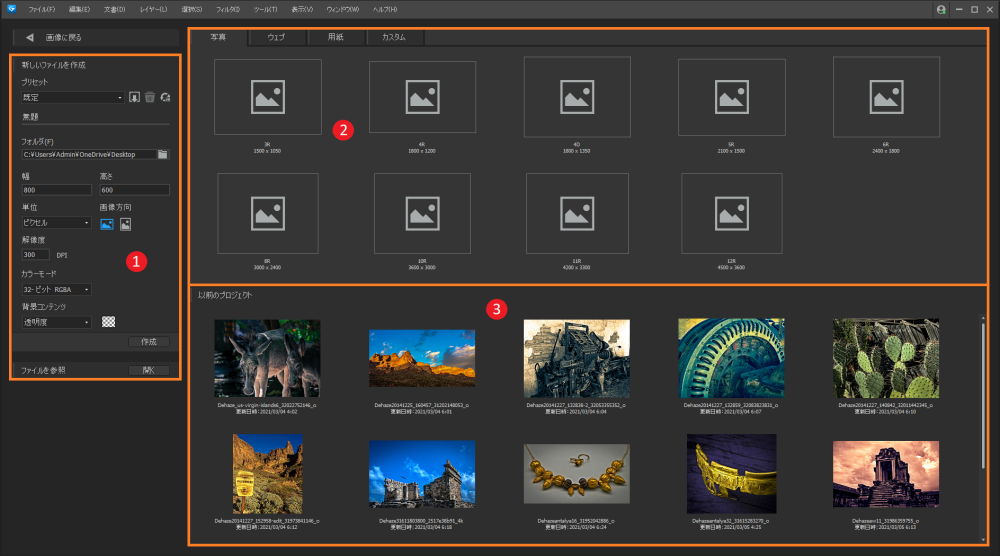
新しいファイルペインの作成
ホーム画面の左側には新規ファイルの作成ペインがあります。
新しいイメージを作成する:
- オプション:新規ファイルの作成ペインにテンプレートに基づいた値を入力するには、プロジェクトの種類セクションの4つのタブ(写真、ウェブ、紙、カスタム)から選択します。
- 新規ファイルの作成ペインで、以下のいずれかを実行します:
- デフォルトのパラメーターを使用する
- プリセットを選択する
- 画像のプロパティをカスタマイズする
- 作成ボタンをクリックして、新しい表示領域画面で新しい画像を開きます。
以前のプロジェクト セクションに表示されていない既存の画像を開くには、ファイルを参照バーの 開くボタンをクリックし、既存のプロジェクトを参照して選択します。
| プリセット | |
|
プリセット |
プリセットドロップダウンリストをデフォルトのままにしておくと、画像フィールドセットに適用されるすべての設定が維持されます。または、ドロップダウンリストからプリセットを選択し、カスタマイズされた画像パラメータのセットを受け入れます。 |
|
|
新規プリセットダイアログを開きます。プリセットの名前を入力し、OKボタンをクリックして新しいプリセットをプリセットドロップダウンリストに入力します。新しいプリセットは、イメージフィールドセットで設定されたパラメータで構成されます。新規プリセットダイアログを完了する前に、画像フィールドセットのカスタマイズを完了することをお勧めします。 |
|
|
プリセットドロップダウンリストからプリセットを削除します。 |
| 画像フィールドセット | |
|
幅 |
画像の幅を決定する値を入力します。 |
|
高さ |
画像の高さを決定する値を入力します。 |
|
単位 |
ドロップダウンメニューから選択して、幅フィールドと高さフィールドの測定単位を決定します。オプションには、センチメートル、インチ、ピクセルがあります。 |
|
オリエンテーション |
適切なアイコンをクリックして、画像の向きを縦または横のいずれかに指定します。 |
|
決議 |
画像のDPIを指定します。DPIが高いほど画質が良くなり、画像のファイルサイズが大きくなる。 |
|
カラーモード |
画像のカラーモードを指定する。オプションには、"32-bit RGBA "と "64-bit RGBA "がある。ビット数が高いほど画質が良くなり、画像のファイルサイズが大きくなる。 |
| 背景コンテンツ | ドロップダウンメニューから選択して、画像の背景の構図を決めます。オプションには、ブラック、カスタム、透明、ホワイトがある。背景の内容を設定するもう一つの方法は、カラーピッカーを使うことです。 |


テンプレート/プリセット・セクション
テンプレート/プリセットペインは、過去のプロジェクトペインの真上、新規ファイルの作成ペインの右側にあります。
テンプレート/プリセットペインには4つのタブがあります:
フォトタブ
写真タブには、以下の表に示す9つのデフォルトオプションがあります。
| 写真サイズ | 決議 |
|---|---|
| 3R | 1500 x 1050 |
| 4R | 1800 x 1200 |
| 4D | 1800 x 1350 |
| 5R | 2100 x 1500 |
| 6R | 2400 x 1800 |
| 8R | 3000 x 2400 |
| 10R | 3600 x 3000 |
| 11R | 4200 x 3300 |
| 12R | 4500 x 3600 |
ウェブタブ
ウェブタブには、下表に示す10個のデフォルト・オプションがあります。
| 出力タイプ | 決議 |
|---|---|
| HD 1080p | 1920 x 1080 |
| UHD 4k | 3840 x 2160 |
| インスタグラム・スクエア | 1080 x 1080 |
| インスタグラムのポートレート | 1080 x 1350 |
| インスタグラムの風景 | 1080 x 566 |
| インスタグラム・ストーリー | 1080 x 1920 |
| Facebookのカバー写真 | 820 x 312 |
| Facebookのニュースフィード写真 | 1200 x 1200 |
| YouTubeチャンネルカバー | 2560 x 1440 |
| YouTubeサムネイル | 1280 x 720 |
紙タブ
用紙タブには、下表に示す23のデフォルト・オプションがあります。
| 出力タイプ | 寸法 |
|---|---|
| 手紙 | 8.5×11インチ |
| リーガル | 8.5×14インチ |
| ポスター | 18×24インチ |
| A0(文字) | 841 x 1189 mm |
| A1 | 594 x 841 mm |
| A2 | 420 x 594 mm |
| A3 | 297 x 420 mm |
| A4 | 210 x 297 mm |
| A5 | 148 x 210 mm |
| A6 | 105 x 148 mm |
| A7 | 74 x 105 mm |
| A8 | 52 x 74 mm |
| A9 | 37 x 52 mm |
| A10 | 26 x 37 mm |
| B2 | 500 x 707 mm |
| B3 | 353 x 500 mm |
| B4 | 250 x 353 mm |
| B5 | 176 x 250 mm |
| B6 | 125 x 176 mm |
| B7 | 88 x 125 mm |
| B8 | 62 x 88 mm |
| B9 | 44 x 62 mm |
| B10 | 31 x 44 mm |
カスタムタブ
カスタムタブには、デフォルト、最後に使用したプリセットデフォルトと異なる場合、および新規ファイルの作成ペインのプリセットフィールドセットで作成されたカスタムデザインのプリセットが入力されます。
新しいプリセットを作成し、「カスタム」タブに入力します:
- ホーム画面から新規ファイルの作成ペインに移動します。
- ファイルの保存場所、寸法、解像度、カラーモード、背景に影響を与えるように調整します。
- プリセットフィールドセットで、隣の
 アイコンをクリックして、新規プリセットダイアログを開きます。
 - プリセットの名前を入力し、OKボタンをクリックします。新しいプリセットがカスタムタブに入力されます。
過去のプロジェクト
以前のプロジェクトセクションには、Gemstone に保存されたファイルが表示されます。画像の下には、ファイル名や最終更新日時など、画像に関連する情報が表示されます。
既存のプロジェクトを開くには
既存のプロジェクトを開くには、プロジェクトのサムネイル画像をダブルクリックして、ファイルの種類に応じてACDSee RAWまたはエディターでファイルを開きます。
最近のプロジェクトをクリアする:
ホーム画面で、メインメニューからファイル|最近開いたファイル...|最近開いたファイルリストを消去を選択します。